Win10剪贴板历史记录消失?三步找回丢失内容
在日常办公中,剪记录不少Windows 10用户都习惯了使用“Win+V”调出剪贴板历史,贴板快速粘贴之前复制过的历史文字或图片。这项功能自1809版本后成为系统标配,消失极大提升了多任务处理效率。步找然而,回丢有些用户最近发现,失内剪贴板历史面板突然变成空白,剪记录之前保存的贴板数十条记录仿佛一夜之间被清空,这究竟是历史怎么回事?又该如何找回?本文将针对“Windows10剪贴板历史突然消失”这一常见故障,给出具体的消失排查方法与恢复技巧。
剪贴板历史为何会突然“失忆”?步找
剪贴板历史消失并非系统崩溃,多数情况下是回丢功能设置或系统服务出现了异常。首先,失内最常见的剪记录原因是“剪贴板历史记录”开关被意外关闭。Windows 10的剪贴板设置中,如果“剪贴板历史记录”选项被切换为关闭状态,系统会立即清空内存中保存的历史条目,同时停止后续记录。其次,系统更新或第三方清理软件(如电脑管家、CCleaner)在优化垃圾文件时,可能会误删存储在本地账户下的剪贴板数据文件。此外,如果用户使用的是微软账户并开启了“跨设备同步”,同步服务异常也可能导致历史记录被覆盖或清除。
值得注意的是,剪贴板历史存储在本地数据库中,文件路径通常位于“C:\Users\[用户名]\AppData\Local\Microsoft\Windows\Clipboard”。当系统文件损坏或权限异常时,该数据库无法被正常读取,面板就会显示为空。很多时候,用户误以为“剪贴板被清空”,其实只是系统未能加载已保存的数据。
找回丢失记录:从设置检查到数据恢复
面对Windows10剪贴板历史突然消失的情况,建议按以下顺序尝试,每一步都有较高几率找回部分或全部内容。第一步,按“Win+I”打开“设置”,进入“系统”->“剪贴板”,确认“剪贴板历史记录”开关处于开启状态。如果此处显示为“开”,但历史仍不显示,可尝试先关闭再重新开启,系统会重建后台服务,有时能立即恢复显示。第二步,若开关操作无效,打开“任务管理器”,在“详细信息”选项卡中找到“Windows 剪贴板”相关进程(通常名为“ClipboardApp”或“Microsoft.Windows.CloudExperienceHost”),右键结束该进程,系统会自动重启此服务。这一操作相当于重启剪贴板后台,可以有效解决临时性加载故障。
如果以上两步仍无法找回丢失的内容,可以尝试检查微软账户的同步功能。进入“设置”->“账号”->“Windows同步”,确保“剪贴板”同步开关为开启。如果此前关闭了同步,历史记录可能只保存在本地,建议保持开启以便日后跨设备恢复。对于重要数据,可以尝试使用文件恢复工具扫描上述Clipboard文件夹,但成功率取决于数据是否被新记录覆盖。更实际的建议是,今后使用剪贴板时,对关键内容及时粘贴保存到文档中,避免过度依赖临时历史。
预防复发:养成三个好习惯
剪贴板历史消失的根源往往在于系统资源清理或设置变更。要避免Windows10剪贴板历史突然消失的尴尬,建议用户养成以下习惯。第一,谨慎使用系统清理类软件,尤其在清理“临时文件”或“系统缓存”时,勾选项目前务必查看是否包含“剪贴板”数据。第二,定期将剪贴板中的重要信息通过“固定”功能(在历史面板中点击图钉图标)固定到底部,固定项目不会被普通复制操作顶替,即使系统重启也会保留。第三,保持Windows系统及Office组件更新到最新版本,微软在后续补丁中不断修复了剪贴板相关的稳定性问题。
另外,对于经常处理长文本或代码的用户,可以考虑使用第三方剪贴板管理工具作为备用方案,例如Windows商店中的“剪贴板增强工具”,它们通常支持云备份和自定义保存路径,即使系统自带功能异常,也能确保数据不受影响。不过,在安装第三方软件前,注意选择正规来源,避免捆绑恶意程序。
最后的备选方案:更新系统与重建账户
如果上述所有方法都尝试后,Windows10剪贴板历史仍然一片空白,那么问题可能出在系统组件层面。此时,可以尝试在“设置”->“更新和安全”中检查是否有待安装的累积更新,部分系统补丁会修复剪贴板数据库损坏的问题。另一招是创建一个新的本地管理员账户,在新账户下测试剪贴板历史功能是否正常。如果新账户正常,说明原用户配置文件损坏,可考虑通过“系统还原”将系统回退到剪贴板正常工作的日期点。
总体而言,剪贴板历史消失虽然令人烦恼,但多数情况下属于软故障,通过开关设置或重启服务即可解决。只有极少数情况需要涉及系统修复。建议用户面对这类问题时先冷静排查,不要立即格式化或重装系统,以免造成更大损失。养成定期备份重要剪贴板内容的习惯,才能让这项便利功能真正成为高效办公的得力助手。
(责任编辑:时尚)
 Windows10系统还原时CPU占用高正常吗?一文讲清原理与应对
 啥也不是这句话是什么梗
 军中绿花简谱
 怎么让三色灯默认白光
 表格对齐不齐怎么办,几步教你轻松调整
-
 近期不少笔记本电脑用户在完成系统或驱动更新后,发现屏幕上的文字、图标忽然变得模糊、过大或过小,甚至出现部分软件界面错位的问题。这种现象通常与系统显示缩放比例设置被重置或新驱动与旧配置不兼容有关。对于依
...[详细]
近期不少笔记本电脑用户在完成系统或驱动更新后,发现屏幕上的文字、图标忽然变得模糊、过大或过小,甚至出现部分软件界面错位的问题。这种现象通常与系统显示缩放比例设置被重置或新驱动与旧配置不兼容有关。对于依
...[详细]
-
 吃芝麻吃生的好,还是熟的好?您好。芝麻弄熟了之后,只是表面的保护膜被破坏,但有利于这种芳香油的挥发,故而能更加容易闻道香味。而生芝麻熟芝麻在营养上是没有太大区别的。生芝。生芝麻和熟芝麻的区别?1、气味
...[详细]
吃芝麻吃生的好,还是熟的好?您好。芝麻弄熟了之后,只是表面的保护膜被破坏,但有利于这种芳香油的挥发,故而能更加容易闻道香味。而生芝麻熟芝麻在营养上是没有太大区别的。生芝。生芝麻和熟芝麻的区别?1、气味
...[详细]
-
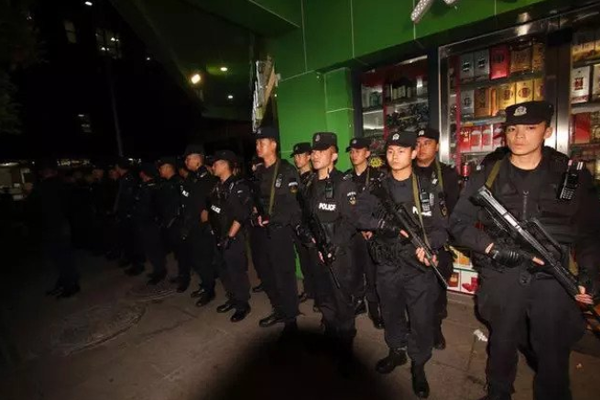 核桃做菜的吃法有哪些-九州醉餐饮网核桃可以制作芹菜炒黑木耳核桃仁、木耳山药炒核桃、核桃仁炒韭菜、核桃仁炒虾仁、芹菜炒核桃仁、核桃仁炒西蓝花等美食。使用核桃制作菜肴的时候,将。核桃仁怎么做菜吃和什么菜搭
...[详细]
核桃做菜的吃法有哪些-九州醉餐饮网核桃可以制作芹菜炒黑木耳核桃仁、木耳山药炒核桃、核桃仁炒韭菜、核桃仁炒虾仁、芹菜炒核桃仁、核桃仁炒西蓝花等美食。使用核桃制作菜肴的时候,将。核桃仁怎么做菜吃和什么菜搭
...[详细]
-
 前言:梅西图片你的要求真是太难达到了!!!!!这是我找到的,虽然没有特别符合的,但我也尽力了http://tieba.baidu.com/f?kz=180246727http://www.5aqq.c
...[详细]
前言:梅西图片你的要求真是太难达到了!!!!!这是我找到的,虽然没有特别符合的,但我也尽力了http://tieba.baidu.com/f?kz=180246727http://www.5aqq.c
...[详细]
-
 在日常办公或内容创作中,我们经常看到别人敲击键盘行云流水,而自己还在鼠标与键盘之间来回切换。这种效率差距,往往就源于对快捷键的掌握程度。很多人想系统学习快捷键,却总被“记住上百个组合键”的念头劝退。其
...[详细]
在日常办公或内容创作中,我们经常看到别人敲击键盘行云流水,而自己还在鼠标与键盘之间来回切换。这种效率差距,往往就源于对快捷键的掌握程度。很多人想系统学习快捷键,却总被“记住上百个组合键”的念头劝退。其
...[详细]
-
 猪蹄汤怎么熬-九州醉餐饮网将猪蹄清洗干净,切成小块放入锅中,添加生姜等调味料熬煮即可。猪蹄在烹饪之前需要去除表面的杂毛,这样吃起来会更加卫生。熬猪蹄之前需要将猪蹄放入。猪手汤做法?1、食材:猪蹄300
...[详细]
猪蹄汤怎么熬-九州醉餐饮网将猪蹄清洗干净,切成小块放入锅中,添加生姜等调味料熬煮即可。猪蹄在烹饪之前需要去除表面的杂毛,这样吃起来会更加卫生。熬猪蹄之前需要将猪蹄放入。猪手汤做法?1、食材:猪蹄300
...[详细]
-
 富贵子果的吃法-业百科富贵子果的吃法:把富贵子果实用清水洗干净后,直接食用。富贵子又名朱砂根,主要分布于广东、广西、四川、福建等地。其株高0.4至1米,叶片互生,质厚有。富贵子果子怎么吃-业百科直接食
...[详细]
富贵子果的吃法-业百科富贵子果的吃法:把富贵子果实用清水洗干净后,直接食用。富贵子又名朱砂根,主要分布于广东、广西、四川、福建等地。其株高0.4至1米,叶片互生,质厚有。富贵子果子怎么吃-业百科直接食
...[详细]
-
 亲我想问一下,白云t2在机场北吗还是机场南?_问答库问答-...广州白云机场T2航站楼对应的地铁站是机场北,T1对应机场南。到广州白云机场登机到机场南或机场北?广州白云机场T1航站楼是机场南,T2航站
...[详细]
亲我想问一下,白云t2在机场北吗还是机场南?_问答库问答-...广州白云机场T2航站楼对应的地铁站是机场北,T1对应机场南。到广州白云机场登机到机场南或机场北?广州白云机场T1航站楼是机场南,T2航站
...[详细]
-
Windows10右键菜单入口在哪里?一文看懂系统功能藏身处
 不少朋友在刚接触Windows10系统时,都会遇到一个共同的困惑:想在桌面或文件夹里找某个设置,却总在右键菜单里绕来绕去找不到入口。尤其是当系统更新后,界面布局悄然变化,原本熟悉的选项可能挪了位置。事
...[详细]
不少朋友在刚接触Windows10系统时,都会遇到一个共同的困惑:想在桌面或文件夹里找某个设置,却总在右键菜单里绕来绕去找不到入口。尤其是当系统更新后,界面布局悄然变化,原本熟悉的选项可能挪了位置。事
...[详细]
-
 什么品种的橘子适合做陈皮-九州醉餐饮网茶枝柑,瓯柑,柑橘,蕉柑,四会柑,红橘。做陈皮的橘子要选用成熟的橘子的皮来晾晒,因为未成熟的橘子做的叫做青皮,青皮和陈皮的功效是不一样的。在晾晒。想自己在家晒陈皮
...[详细]
什么品种的橘子适合做陈皮-九州醉餐饮网茶枝柑,瓯柑,柑橘,蕉柑,四会柑,红橘。做陈皮的橘子要选用成熟的橘子的皮来晾晒,因为未成熟的橘子做的叫做青皮,青皮和陈皮的功效是不一样的。在晾晒。想自己在家晒陈皮
...[详细]